середа, 22 липня 2009 р.

Як змінити MAC-адресу в Ubuntu

Дана задача іноді постає, коли маєш справу з провайдером, який аутентифікує вас в мережі за MAC-адресою мережевої карти. Є простий спосіб цю адресу змінити, з допомогою утиліти macchanger.
sudo apt-get install macchanger

Ну, а тепер власне можемо прописати будь-який MAC, який захочемо:
sudo macchanger --mac=XX:XX:XX:XX:XX:XX eth0

От і все.

вівторок, 21 липня 2009 р.

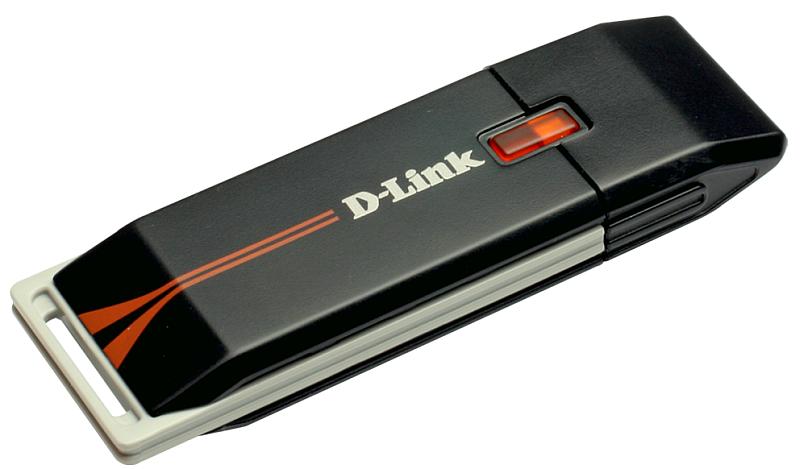
WiFi адаптер D-Link DWA-110

Сьогодні прикупив собі цей девайс. Що порадувало - Linux Mint 7 впізнав його відразу і, без необхідності встановлювати будь-які драйвери, одразу дозволив отримати доступ в Інтернет.


Більше особливо сказати і нема чого, девайс працює без проблем. Якщо шукаєте недорогий WiFi адаптер для USB, який гарантовано буде працювати в Linux - можете купувати DWA-110, перевірено.

вівторок, 7 липня 2009 р.

Встановлення IE6 в Linux

Якщо ви займаєтеся веб-розробкою, то можливо вам для тестів потрібен IE6. Я не здатен зрозуміти людей які ним користуються, але саме під них часто доводиться витрачати багато часу намагаючись підлаштувати верстку. Насправді встановити IE6 в Linux досить просто (звичайно ж у вас вже має бути встановлено wine):
wget www.tatanka.com.br/ies4linux/downloads/ies4linux-latest.tar.gz
tar zxvf ies4linux-latest.tar.gz
cd ies4linux-2.99.0.1
./ies4linux

Коли скрипт відпрацює, можете запускати IE
~/bin/ie6

пʼятниця, 19 червня 2009 р.

SciDAVis: малюємо графіки

Якщо вам потрібно швидко підготувати якийсь науковий графік і при цьому ви не настільки великий маніяк щоб вільно оперувати командами gnuplot, а відповідна функціональність табличних процесорів вас не влаштовує, то можете скористатися SciDAVis. Це написана на Python’і програма для генерації графіків та аналізу даних, з інтуітивним та простим інтерфейсом.


Завантажити можна з SourceForge: scidavis-0.2.2-linux-x86-qt4.4-py2.5.tar.bz2

Програма не потребує встановлення, достатньо просто розпакувати архів у будь-яку папку і запустити файл scidavis. Перед цим лише потрібно довстановити необхідні бібліотеки:
sudo apt-get install python-qt4 libqt4-qt3support

четвер, 4 червня 2009 р.

Конвертуємо звукові файли

Існує багато причин, чому доводиться конвертувати звукові файли з одного формату в інший. Наприклад у моїй музичній колекції є багато композицій у форматі .flac, у той час як моя автомобільна магнітола розуміє лише .mp3 та .wma. На щастя, жодних проблем з конвертацією файлів не існує, не потрібно навіть запускати термінал якщо скористатися утилітою soundconverter. Встановлюється дуже просто:
sudo apt-get install soundconverter

Інтерфейс програми дуже простий


Все, що потрібно - це обрати файли, задати в налаштуваннях формат у який конвертувати (за замовчуванням обрано .ogg) та натиснути кнопку Перетворити.


От і все.

середа, 27 травня 2009 р.

Змінюємо оформлення годинника на панелі Gnome

Як виявляється, оформлення стандартного годинника Gnome, який ми звикли бачити на панелі, можна досить легко змінити. Ось так він виглядає на щойно встановленій системі (Mint 7):


Задати власний варіант оформлення просто:
1. Натискаємо Alt+F2 і запускаємо gconf-editor
2. Відкриваємо ключ /apps/panel/applets/clock_screen0/prefs/format
3. У параметр custom_format вписуємо рядок формату, при цьому можна використовувати стандартні html-теги. Ну, наприклад:
<span size="smaller" color="#c8c8c8">%a %d %b </span> <b>%H:%M</b>

4. Змінюємо значення параметру format з 24-hour на custom

Готово. Тепер наш годинник виглядає ось так:


Щоб повернути все як було, достатньо змінити значення параметру format знову на 24-hour.

Підглянуто на webupd8.blogspot.com

понеділок, 25 травня 2009 р.

Linux Mint 7 Gloria на Eee PC 701 4G

У момент коли я пишу цю статтю, Linux Mint 7 ще не доступний для завантаження на основному сайті. Хоча, не зовсім так, якщо ви знайдете на сайті лінк на завантаження Mint 6 і заміните всі шістки на сімки, то зможете завантажити готовий остаточний реліз Mint 7. Він вже декілька днів як готовий, просто це не афішується до моменту коли буде завершено підготовку документації та інших дрібниць. Я встановив Глорію на мій Eee PC 4G і хотів би звернути увагу на особливості встановлення.

На сьогоднішній день я можу з впевненістю сказати, що Linux Mint - це мій найулюбленіший дистрибутив і Глорія тільки підтвердила свій статус у моїх очах. Проте з встановленням на Eee PC завжди були певні проблеми. Віднині все по іншому. Ядро Linux Mint 7 (звичайно це ж стосується й Ubuntu 9.04) має повну підтримку обладнання Eee PC. Навіть WiFi тепер підхвачується відразу "з коробки".

Отже, тепер все просто. У попередніх статтях я вже розписував як переписати установочний диск на флешку, тому повторюватися не буду. Інсталятор також нічим не відрізняється від Ubuntu 9.04. Єдиний нюанс. як і раніше - розбивка диску. Під систему виділяємо весь простір SSD, розділ для swap'у не створюємо, файлова система - ext2 (щоб зменшити кількість звернень до диску та зекономити простір). Після завершення встановлення і перезавантаження ми побачимо ось таку картинку:


При цьому можна помітити дві речі. Перша - швидкість завантаження, Mint 7 завантажується реально швидко, мінімум удвічі швидше ніж попередня версія. І другий момент - повністю нове оформлення. Нова тема для десктопу називається Shiki Mint, а новий набір піктограм взято з набору Gnome Colors. Також змінено графічне оформлення меню Grub, процесу завантаження та діалогу входу в систему. Виглядає помітно краще ніж раніше.

Є ще один момент, який стосується Eee PC. "З коробки"працюють не всі короткі клавіші та не можна змінювати частоту процесора. Щоб все це запрацювало, потрібно встановити утиліту EeeControl. Завантажити останню версію 0.9.2 можна звідси: eee-control_0.9.2_all~jaunty.deb


Тут потрібно звернути увагу, що процесор Celeron, який встановлено в Eee PC 701, має іншу схему керування ніж розповсюджений нині на нетбуках Atom, тому, щоб Eee Control міг ним керувати потрібно дещо змінити типові налаштування утиліти. Для цього натиснемо Alt+F2 і наберемо
gksudo gedit /etc/eee-control.conf

і змінимо значення параметру fsb-method на "direct-io".


Тепер достатньо перезавантажитись і Eee Control почне працювати.


На цьому, власне, обов’язкові налаштування і закінчуються. Щоб отримати можливість переміщувати вікна, з допомогою клавіші Alt, за верхню межу екрану, потрібно з допомогою gconf-editor змінити значення наступного параметру:


Щоб на скромному екрані 701’го могло розміститися більше інформації, я також встановлюю скрізь у системі шрифт DejaVu Sans Condensed розміром 8pt.

Ще одна проблема даної моделі Eee PC - це вкрай малий об’єм SSD - всього 4Гб. Тому бажано обрати в налаштуваннях Synaptic опцію автоматичного видалення завантажених пакунків після встановлення. І ще, якщо ви як і я, набираєте на Eee PC документи в LaTeX, то можете без проблем звільнити близько 300Мб вільного місця видаливши всі каталоги, що починаються на tex з каталогу /usr/share/doc, при наявності книжки користі з них мало, а Synaptic не дозволяє видалити пакунки з документацією окремо.

Взагалі, Linux Mint 7 на Eee PC працює помітно краще ніж Mint 6. Рекомендую однозначно.